
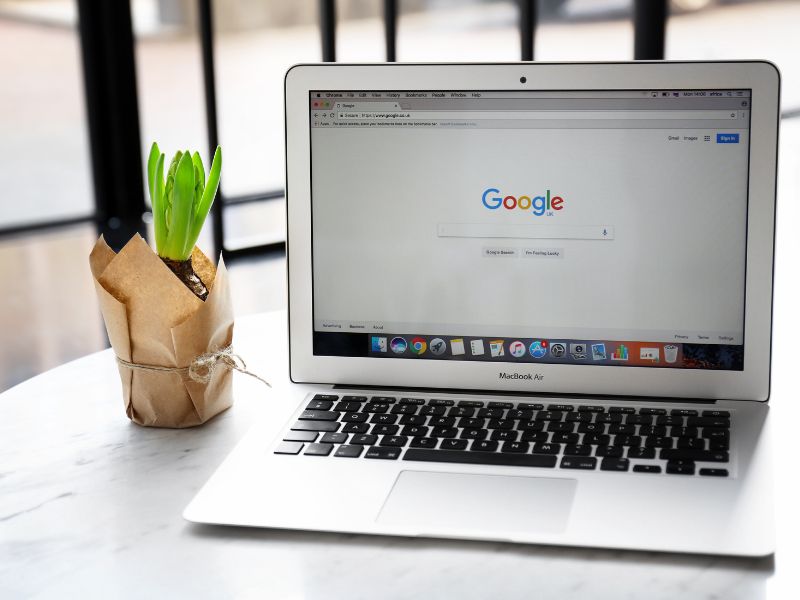
Benvenuti su Softwareinazione, la vostra bussola nel vasto oceano del digitale! Oggi vi guideremo passo dopo passo su come impostare Google come pagina iniziale su Chrome, rendendo ogni nuova ricerca un viaggio rapido e familiare. Preparatevi a navigare con facilità!
Impostare Google come Pagina Iniziale su Chrome
Per impostare Google come pagina iniziale su Chrome e accedere rapidamente al motore di ricerca più popolare al mondo ogni volta che apri il tuo browser, segui questi semplici passi:
- Apri Google Chrome: Innanzitutto, avvia il browser Google Chrome sul tuo computer.
- Accedi alle Impostazioni: Clicca sui tre punti verticali nell’angolo in alto a destra della finestra del browser per aprire il menu. Dal menu a discesa che appare, seleziona “Impostazioni”.
- Vai alla Sezione ‘All’avvio’: Scorri verso il basso fino a trovare la sezione “All’avvio”. Qui puoi decidere cosa vuoi vedere quando apri Chrome.
- Imposta una Pagina Specifica: Seleziona l’opzione “Apri una pagina o un insieme di pagine specifiche”. Clicca su “Aggiungi una nuova pagina”.
- Inserisci l’URL di Google: Nella finestra che si apre, digita “https://www.google.com” nell’apposito campo e poi clicca su “Aggiungi”.
- Conferma le Modifiche: Chiudi e riapri Chrome per assicurarti che le modifiche siano state applicate.
Seguendo questi passaggi, ogni volta che avvierai Chrome, sarai accolto dalla familiare pagina di ricerca di Google, pronta a servirti per qualsiasi esigenza di navigazione o informazione. Ricorda che puoi sempre modificare le tue impostazioni se in futuro desideri cambiare la tua pagina iniziale.
Personalizza ulteriormente la tua esperienza di navigazione
Dopo aver impostato Google come pagina iniziale, potresti voler personalizzare ulteriormente la tua esperienza di navigazione su Chrome. Ecco alcune opzioni aggiuntive che potresti considerare per rendere Chrome ancora più adatto alle tue esigenze:
- Imposta più pagine all’avvio: Se desideri aprire più pagine come schede separate ogni volta che avvii Chrome, puoi semplicemente cliccare su “Aggiungi una nuova pagina” e inserire gli URL desiderati uno per uno.
- Usa il tema di Google: Per una maggiore coerenza estetica, puoi installare il tema di Google dal Chrome Web Store per personalizzare l’aspetto del tuo browser con colori e immagini riconducibili a Google.
- Gestisci i tuoi motori di ricerca: Nella sezione “Motore di ricerca” delle impostazioni di Chrome, puoi scegliere Google come motore di ricerca predefinito, se non lo è già, per assicurarti che le tue ricerche vengano effettuate tramite Google anche dalla barra degli indirizzi.
- Sincronizza i tuoi dispositivi: Se utilizzi più dispositivi, puoi accedere a Chrome con il tuo account Google per sincronizzare segnalibri, estensioni, password e cronologia di navigazione, rendendo la tua esperienza coerente su tutti i tuoi dispositivi.
- Utilizza le estensioni di Chrome: Visita il Chrome Web Store per scoprire una vasta gamma di estensioni che possono migliorare la tua produttività, sicurezza e personalizzazione del browser.
- Modifica le impostazioni di privacy e sicurezza: Nella sezione “Privacy e sicurezza” delle impostazioni, puoi controllare i permessi dei siti web, cancellare i dati di navigazione e regolare altre impostazioni per proteggere la tua privacy online.
Ricorda che personalizzare il tuo browser può non solo migliorare la tua esperienza di navigazione, ma anche aumentare la tua produttività e sicurezza online. Prenditi il tempo di esplorare le impostazioni e le funzionalità di Chrome per creare l’ambiente di navigazione perfetto per te.
Sfrutta al meglio la barra degli indirizzi di Chrome
La barra degli indirizzi di Chrome, nota anche come Omnibox, è uno strumento potente che può fare molto di più che semplicemente indirizzarti a un sito web. Ecco come puoi sfruttarla al meglio:
- Ricerca rapida: Digita le tue parole chiave direttamente nella barra degli indirizzi per eseguire una ricerca su Google senza dover prima aprire la homepage di Google.
- Calcoli e conversioni: Usa l’Omnibox per eseguire calcoli matematici semplici o conversioni di valuta e unità di misura, inserendo l’equazione o la conversione desiderata.
- Ricerca interna ai siti: Digitando “site:” seguito dall’URL di un sito web e le parole chiave, puoi cercare contenuti specifici all’interno di quel sito.
- Accesso ai segnalibri: Inizia a digitare il nome di un segnalibro salvato e l’Omnibox ti suggerirà il sito corrispondente per un accesso veloce.
- Navigazione tra schede: Digita il titolo di una scheda aperta per passare direttamente ad essa senza dover cercare tra le tue schede.
Sfruttando queste funzionalità, trasformerai l’Omnibox in un vero e proprio centro di comando per la tua navigazione quotidiana.
Ottimizza la tua privacy e sicurezza su Chrome
Mentre godi della comodità di avere Google come pagina iniziale, è importante assicurarsi che la tua navigazione sia sicura e privata. Ecco alcuni suggerimenti per migliorare la tua privacy e sicurezza su Chrome:
- Navigazione in incognito: Utilizza la modalità incognito (Ctrl+Shift+N) per navigare senza salvare la cronologia di navigazione o i cookie sul tuo dispositivo.
- Gestisci le impostazioni dei cookie: Vai alle impostazioni di Chrome e personalizza come i cookie vengono gestiti, scegliendo di bloccarli tutti, consentirli tutti o rimuoverli automaticamente alla chiusura del browser.
- Utilizza un gestore di password: Attiva il gestore di password integrato di Chrome o installa un’estensione affidabile per gestire in modo sicuro le tue password.
- Aggiorna regolarmente: Assicurati che Chrome sia sempre aggiornato all’ultima versione per beneficiare degli ultimi miglioramenti in termini di sicurezza e stabilità.
- Verifica le estensioni: Controlla regolarmente le estensioni installate e rimuovi quelle che non utilizzi o che sembrano sospette.
Mantenendo queste pratiche, potrai navigare con maggiore tranquillità, sapendo che stai prendendo misure proattive per proteggere le tue informazioni personali e la tua attività online.
In conclusione, impostare Google come pagina iniziale su Chrome ti permette di accedere rapidamente al motore di ricerca e di sfruttare al massimo la versatilità dell’Omnibox. Ricorda di personalizzare le impostazioni di sicurezza e privacy per navigare con serenità, mantenendo il tuo browser aggiornato e sicuro.

