
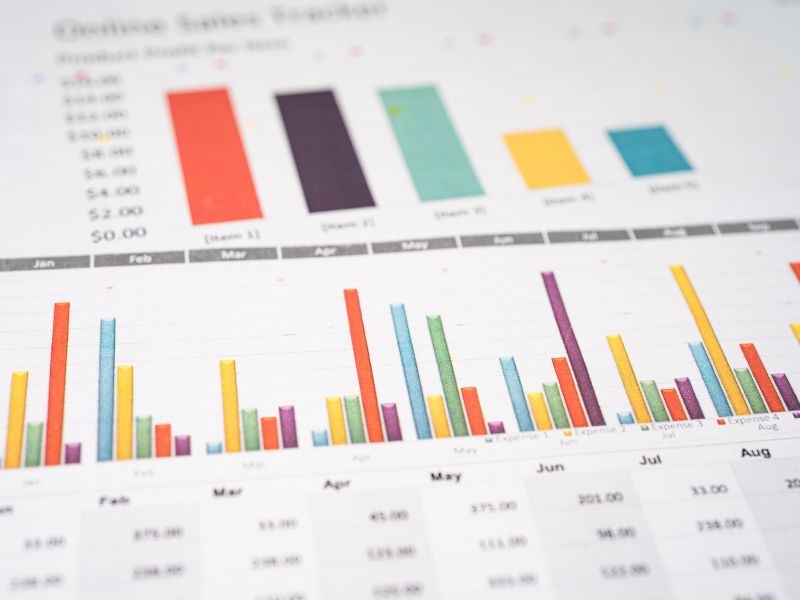
Benvenuti su Softwareinazione! Oggi vi guideremo passo dopo passo nella creazione di un istogramma su Excel, senza commettere errori. Prepariamoci a trasformare i vostri dati in grafici chiari e impattanti. Se desiderate invece una guida per principianti sui grafici Excel, potete fare riferimento a questo articolo. Allacciate le cinture, si parte!
Come creare un istogramma in Excel
Per creare un istogramma in Excel, è necessario seguire alcune semplici istruzioni che vi permetteranno di visualizzare i vostri dati in modo efficace. Qui di seguito trovate una guida dettagliata:
- Raccogliere i dati: Prima di tutto, assicuratevi di avere tutti i dati che volete rappresentare nell’istogramma. Questi devono essere organizzati in una colonna su un foglio di Excel.
- Selezionare i dati: Cliccate sulla cella in alto della colonna che contiene i vostri dati e trascinate fino all’ultima cella per selezionarli tutti.
- Inserire l’istogramma:
- Andate alla scheda “Inserisci” nella barra dei menu di Excel.
- Cercate il gruppo “Grafici” e cliccate su “Istogramma”, scegliendo tra le varie opzioni di stile disponibili.
- Personalizzare l’istogramma: Una volta inserito l’istogramma, potete utilizzare gli strumenti di progettazione per:
- Modificare il titolo del grafico e aggiungere etichette agli assi.
- Cambiare la scala degli assi per adattarla meglio ai vostri dati.
- Variare il colore delle barre per migliorare l’estetica del grafico.
- Aggiustare lo spazio tra le barre, se necessario.
- Analizzare i risultati: Dopo aver creato l’istogramma, esaminatelo per comprenderne le tendenze e condividere i risultati ottenuti.
Ricordate che gli istogrammi sono particolarmente utili per mostrare la distribuzione di un insieme di dati, quindi assicuratevi che questa sia la rappresentazione più adatta prima di sceglierla. Con questi passaggi, avrete un istogramma chiaro e professionale che potrà essere utilizzato per le vostre analisi o presentazioni.
Personalizzazione avanzata dell’istogramma
Dopo aver inserito il vostro istogramma in Excel, esistono diverse opzioni di personalizzazione che vi permetteranno di migliorare l’aspetto e la leggibilità del vostro grafico. Ecco alcuni suggerimenti utili:
- Modificare il Titolo e le Etichette degli Assi:
- Cliccate sul titolo per selezionarlo e digitate il titolo desiderato.
- Selezionate l’asse per aggiungere o modificare le etichette. Questo aiuterà gli osservatori a comprendere meglio ciò che rappresentano i dati.
- Aggiustare la Scala degli Assi:
- Fate clic destro sull’asse che desiderate modificare e selezionate “Formato asse”.
- Qui potete impostare i valori minimi e massimi, nonché modificare l’intervallo delle unità per rendere il grafico più o meno dettagliato.
- Cambiare il Colore delle Barre:
- Selezionate le barre facendo clic su di esse.
- Scegliete il colore preferito dalla sezione “Riempimento” nelle opzioni di formattazione o dalla scheda “Strumenti grafici”.
- Regolare lo Spazio tra le Barre:
- Nelle opzioni di formattazione dell’istogramma, cercate “Opzioni serie” o “Opzioni istogramma”.
- Regolate la larghezza dell’intervallo per aumentare o diminuire lo spazio tra le barre.
- Aggiungere Linee di Griglia:
- Le linee di griglia possono migliorare la leggibilità dell’istogramma.
- Andate alla scheda “Layout” sotto “Strumenti grafici” e aggiungete linee di griglia orizzontali o verticali secondo necessità.
- Inserire Legende e Dati:
- Se il vostro istogramma include diverse serie di dati, potreste voler aggiungere una legenda per distinguerle.
- Utilizzate le etichette dei dati per mostrare i valori esatti di ciascuna barra quando il grafico viene stampato o visualizzato da una platea.
- Applicare Stili di Grafico Predefiniti:
- Excel offre una varietà di stili di grafico preimpostati che potete applicare per un look professionale con un solo clic.
- Sperimentate con diversi stili per trovare quello più adatto al contesto di presentazione dei dati.
Personalizzando il vostro istogramma in questi modi, potrete migliorare notevolmente la presentazione dei vostri dati, rendendoli non solo più attraenti visivamente, ma anche più facili da interpretare per il vostro pubblico.
Interpretazione dei risultati dell’istogramma
Dopo aver creato un istogramma in Excel, è fondamentale saper interpretare i risultati per trarne informazioni utili. Un’analisi attenta dell’istogramma può rivelare tendenze, anomalie e distribuzioni dei dati che altrimenti potrebbero non essere evidenti. Ecco come procedere:
- Identificare la distribuzione:
- Guardate la forma generale dell’istogramma per capire come sono distribuiti i dati. Ad esempio, una distribuzione normale avrà un aspetto simmetrico, mentre una distribuzione sbilanciata indicherà una prevalenza di valori su un lato dell’istogramma.
- Rilevare picchi e cali:
- I picchi (o modalità) rappresentano i valori più frequenti. Un istogramma può avere un singolo picco (unimodale) o più picchi (multimodale).
- I cali indicano meno frequenze e possono segnalare la presenza di dati anomali o gruppi distinti all’interno del set di dati.
- Esaminare l’ampiezza degli intervalli:
- Confrontate l’ampiezza degli intervalli per determinare la variabilità dei vostri dati. Intervalli ampi suggeriscono una maggiore dispersione dei valori.
- Valutare la simmetria:
- Un istogramma simmetrico indica che i dati sono distribuiti uniformemente da entrambi i lati della moda.
- Un istogramma asimmetrico può essere inclinato a destra o a sinistra, indicando una distribuzione dei dati che non è equilibrata.
Utilizzando queste tecniche di interpretazione, potrete trasformare i vostri istogrammi da semplici rappresentazioni grafiche a potenti strumenti analitici.
Consigli per la presentazione dell’istogramma
La presentazione dell’istogramma è cruciale per comunicare efficacemente le informazioni contenute nei vostri dati. Ecco alcuni consigli per assicurarvi che il vostro istogramma sia non solo informativo ma anche visivamente accattivante:
- Scegliere un titolo informativo:
- Assicuratevi che il titolo del grafico sia descrittivo e fornisca un chiaro contesto per i dati rappresentati.
- Utilizzare etichette chiare:
- Ogni asse dovrebbe avere un’etichetta chiara che descrive cosa rappresentano i dati.
- Se necessario, includete una legenda che spiega i colori o i modelli usati nelle barre.
- Mantenere un design pulito:
- Evitate di sovraccaricare il grafico con troppi colori o testi.
- Utilizzate spaziature e dimensioni delle barre che rendano il grafico leggibile e non affollato.
- Adattare il grafico al pubblico:
- Considerate chi sarà il vostro pubblico e adattate il livello di dettaglio e la terminologia di conseguenza.
- Per un pubblico tecnico, potreste includere più dettagli analitici, mentre per un pubblico generico, mantenete il grafico semplice e diretto.
- Fornire il contesto:
- Quando presentate l’istogramma, fornite un’introduzione o un commento che guidi il pubblico attraverso i dati.
- Spiegate le tendenze significative e i punti salienti che emergono dal grafico.
- Essere pronti a rispondere alle domande:
- Preparatevi a discutere i dati e a rispondere a domande specifiche che potrebbero sorgere durante la presentazione.
Seguendo questi consigli, potrete assicurarvi che il vostro istogramma non solo comunichi i dati in modo efficace ma che serva anche come uno strumento persuasivo durante le vostre presentazioni o meeting.
In conclusione, creare un istogramma in Excel è un processo semplice che, se eseguito correttamente, può fornire una visualizzazione potente e intuitiva dei vostri dati. Attraverso la personalizzazione e l’interpretazione attenta, potrete trasformare i numeri in storie visive comprensibili, rendendo le vostre analisi e presentazioni molto più impattanti.

