
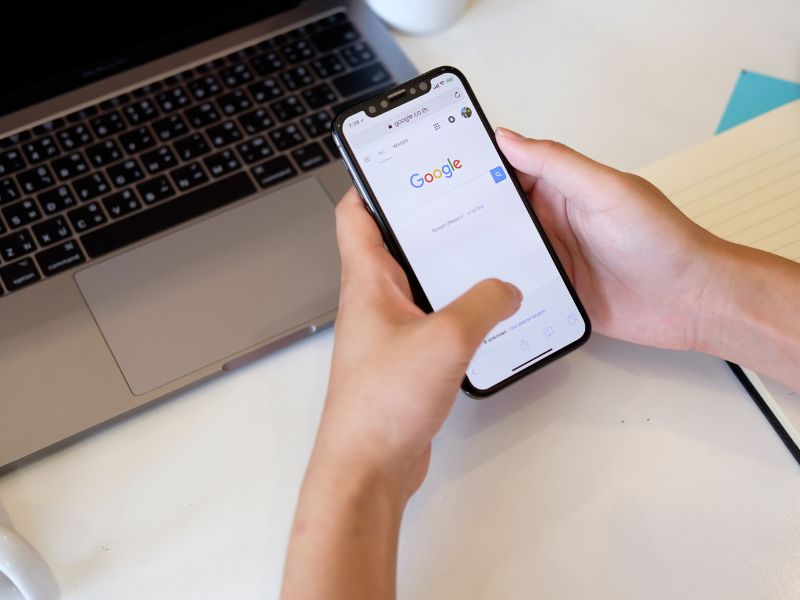
Hai dimenticato una password salvata su Chrome? Nessun problema! Segui questa guida passo dopo passo e scopri come visualizzare le tue password salvate su Google Chrome con pochi semplici clic.
Come recuperare la password salvata su Chrome
Se hai dimenticato una password ma sai che è salvata nel tuo browser Google Chrome, recuperarla è semplice. Seguendo questi passaggi, potrai visualizzare le tue credenziali in poco tempo:
- Apri Google Chrome: Avvia il browser sul tuo dispositivo.
- Vai alle Impostazioni: Clicca sui tre puntini verticali nell’angolo in alto a destra della finestra di Chrome e seleziona “Impostazioni” dal menu a discesa.
- Accedi alla sezione Password: Scorri verso il basso fino a trovare la sezione “Password” o digita
chrome://settings/passwordsnella barra degli indirizzi per accedervi direttamente. - Trova l’elenco delle password salvate: In questa sezione, vedrai un elenco di tutti i siti per cui hai salvato le credenziali. Ogni voce mostra l’URL del sito, il tuo nome utente e una serie di puntini che nascondono la password.
- Visualizza la password: Trova l’ingresso per il sito di cui hai bisogno e clicca sull’icona a forma di occhio accanto ai puntini. Potrebbe essere richiesto di inserire la password del computer o di autenticarti con un’impronta digitale o riconoscimento facciale, a seconda delle impostazioni di sicurezza del tuo dispositivo.
- Copia la password: Una volta che la password è visibile, puoi copiarla per utilizzarla come necessario.
Ricorda che gestire le tue password in modo sicuro è fondamentale, quindi prendi in considerazione l’uso di un gestore di password dedicato per una maggiore sicurezza e convenienza.
Ulteriori consigli per la gestione delle password in Chrome
Dopo aver recuperato la tua password, è importante tenere a mente alcune pratiche consigliate per la gestione delle password. Queste ti aiuteranno a mantenere le tue informazioni di accesso sicure e organizzate:
- Aggiorna regolarmente le tue password: Cambiare le password periodicamente è una buona pratica di sicurezza. Assicurati di aggiornare le tue credenziali ogni tanto, soprattutto per i siti che contengono informazioni sensibili.
- Utilizza password uniche per ogni account: Evita di riutilizzare la stessa password per più siti. Se un servizio viene violato, tutte le tue credenziali potrebbero essere a rischio.
- Crea password complesse: Le password dovrebbero essere lunghe e includere una combinazione di lettere maiuscole e minuscole, numeri e simboli. Questo le rende più difficili da indovinare o craccare.
- Considera un gestore di password: I gestori di password possono generare e memorizzare password complesse per te, riducendo il rischio di dimenticarle o di utilizzarne di troppo semplici. Molti di questi strumenti offrono anche funzionalità di sincronizzazione tra dispositivi, così le tue password sono sempre accessibili.
- Abilita l’autenticazione a due fattori (2FA): Per un ulteriore strato di sicurezza, attiva l’autenticazione a due fattori sui siti che la supportano. Questo richiede un secondo metodo di verifica oltre alla password per accedere al tuo account.
- Effettua il logout dai siti importanti: Soprattutto quando utilizzi un computer condiviso, assicurati di disconnetterti dai siti dopo averli utilizzati. Questo previene l’accesso non autorizzato ai tuoi account.
- Fai attenzione alle truffe di phishing: Sii vigile contro le email e i siti web sospetti che cercano di rubare le tue credenziali. Non inserire mai le tue password in risposta a richieste non sollecitate o su siti web che non sembrano legittimi.
Seguendo questi semplici ma efficaci consigli, potrai assicurarti che le tue password salvate su Chrome siano gestite in modo sicuro e responsabile.
Protezione delle Password su Chrome
Mantenere le tue password al sicuro su Chrome è fondamentale per proteggere le tue informazioni personali e prevenire accessi non autorizzati. Ecco alcuni passaggi che puoi seguire per migliorare la sicurezza delle tue password su Chrome:
- Aggiornamento regolare del browser: Assicurati che Chrome sia sempre aggiornato all’ultima versione. Gli aggiornamenti includono spesso patch di sicurezza che proteggono dai nuovi rischi.
- Verifica la sicurezza delle password: Chrome può controllare se le tue password sono state esposte in qualche violazione dei dati. Visita la sezione “Controlla password” nelle impostazioni di Chrome per eseguire la verifica.
- Crittografia delle password: Attiva la sincronizzazione delle password in Chrome con una passphrase di sincronizzazione. Questo aggiunge un ulteriore livello di crittografia alle tue password sincronizzate.
- Evita di salvare le password su computer condivisi: Se devi utilizzare un computer pubblico o condiviso, non salvare le tue password su Chrome e assicurati di effettuare il logout dal tuo account Google prima di lasciare il dispositivo.
- Monitoraggio delle estensioni: Sii selettivo con le estensioni di Chrome che installi, poiché alcune potrebbero avere accesso alle tue password. Installa solo estensioni da fonti affidabili e verifica regolarmente i permessi concessi.
Recupero delle Password dimenticate al di fuori di Chrome
Se hai dimenticato una password che non è stata salvata su Chrome, ci sono altri metodi che puoi provare per recuperarla:
- Utilizza la funzione di recupero password del sito: La maggior parte dei siti web ha una funzione di “password dimenticata” che ti permette di reimpostare la password tramite email o SMS.
- Controlla altri gestori di password: Se utilizzi un gestore di password diverso da Chrome, come LastPass o 1Password, verifica lì per vedere se la password è stata salvata.
- Ricorda dove potresti aver annotato la password: A volte le password vengono scritte su un pezzo di carta o salvate in un documento. Cerca in luoghi sicuri dove potresti averle conservate.
- Contatta il supporto clienti: Se tutte le altre opzioni falliscono, contatta il supporto clienti del servizio per il quale hai dimenticato la password. Potrebbero essere in grado di verificare la tua identità e aiutarti a reimpostare la password.
Ricorda che la sicurezza online inizia con buone pratiche di gestione delle password. Proteggendo le tue credenziali e sapendo come recuperarle in modo sicuro, puoi navigare sul web con maggiore tranquillità.
In conclusione, recuperare e gestire le password salvate su Chrome è semplice e sicuro seguendo i passaggi suggeriti. Mantieni le tue credenziali al sicuro aggiornando regolarmente il browser, utilizzando password uniche e considerando strumenti aggiuntivi come i gestori di password e l’autenticazione a due fattori.

