
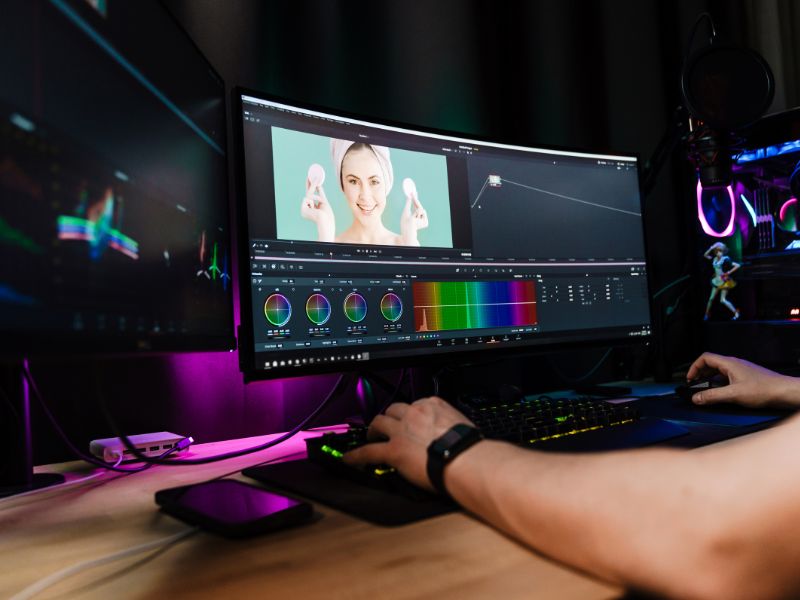
Ben trovati, appassionati di grafica digitale e curiosi del mondo dei software, sulle pagine sempre aggiornate di Softwareinazione! Oggi abbiamo in serbo per voi un viaggio cromatico nel cuore di Photoshop, l’atelier digitale dove l’arte del colore incontra la tecnologia.
Se vi siete mai chiesti “Come posso cambiare il colore di un oggetto o di un elemento all’interno di un’immagine senza perdere realismo e qualità?” siete capitati nel posto giusto.
Cambiare colore a un elemento in Photoshop può sembrare una magia riservata solo agli stregoni della grafica, ma con i giusti strumenti e la nostra guida step-by-step diventerà un gioco da ragazzi. Sia che siate alle prime armi sia che Photoshop sia il vostro fedele compagno da anni, ci sono sempre nuovi trucchi da imparare per affinare la vostra arte.
Continuate a leggere per svelare i segreti di Photoshop e imparare a cambiare colore a regola d’arte, trasformando la vostra visione creativa in realtà digitale con pochi clic.
Scegliere lo Strumento Giusto per la Modifica Cromatica
Prima di immergersi nel processo di cambiamento del colore di un oggetto in Photoshop, è fondamentale selezionare lo strumento più adatto alle proprie esigenze. Photoshop offre una varietà di strumenti e tecniche per la modifica dei colori, ognuno con i propri punti di forza e limitazioni.
- Per modifiche rapide e semplici, lo strumento “Sostituzione Colore” è una buona scelta. Si trova nel menu degli strumenti ed è particolarmente utile per cambiare colori in aree ben definite e con bordi netti.
- Un altro strumento potente è il “Pannello dei Livelli di Regolazione“, che permette di usare i livelli di regolazione come “Mappa di Sfumatura” o “Bilanciamento del Colore” per modificare i colori in maniera più dinamica e non distruttiva, mantenendo intatto il livello originale.
- Per gli utenti più avanzati, la “Maschera di Livello” in combinazione con i “Livelli di Regolazione” offre un controllo incredibile, permettendo di applicare modifiche cromatiche solo ad aree specifiche dell’immagine. Questa tecnica richiede una buona comprensione delle maschere e dei livelli, ma una volta padroneggiata, apre un mondo di possibilità creative.
Scegliere lo strumento giusto è solo il primo passo. Ricordatevi sempre di lavorare con copie dei livelli originali per preservare l’immagine di partenza e avere la possibilità di tornare indietro se necessario.
Tecniche Avanzate per la Modifica del Colore
Una volta scelto lo strumento adatto, il passo successivo è affinare la tecnica per ottenere il cambiamento di colore desiderato.
- Una delle tecniche più avanzate e flessibili è l’utilizzo delle “Curve di Regolazione“.
Le curve permettono di controllare con precisione l’intensità e la gamma dei colori modificando i valori dei canali RGB (Rosso, Verde e Blu) individualmente o combinati. Questo strumento è ideale per modifiche sottili o per cambiare drasticamente i toni di un’immagine. - Un altro approccio avanzato è l’uso del “Mixaggio Canali“, che consente di aggiustare il colore attraverso la redistribuzione dei valori di colore tra i canali RGB.
Questo metodo può essere particolarmente utile quando si lavora su immagini con colori complessi o quando si vuole ottenere un effetto particolare, come un look vintage o cross-processing. - Inoltre, la tecnica di “Color Range” è perfetta per selezionare parti specifiche di un’immagine basandosi sui colori.
Una volta fatta la selezione, si può creare un livello di regolazione per modificare il colore solo all’interno di quella selezione, assicurando che il resto dell’immagine rimanga inalterato. - Infine, non sottovalutate il potere del “Pannello Proprietà” che accompagna ogni livello di regolazione, offrendo opzioni aggiuntive come la “Luminosità/Contrasto”, “Esposizione” e “Vibrazione”, che possono essere utilizzate per affinare ulteriormente il cambiamento di colore.
La chiave per una modifica del colore di successo sta nel saper combinare queste tecniche per adattarsi alle specifiche richieste dell’immagine con cui si lavora.
Affinare la Selezione per Risultati Precisi
Un aspetto cruciale nel cambiare il colore di un oggetto in Photoshop è la precisione della selezione. Più la selezione è accurata, più naturale e realistico sarà il risultato finale. Per ottenere una selezione precisa, Photoshop offre diversi strumenti e tecniche che possono essere utilizzati singolarmente o in combinazione, a seconda della complessità dell’immagine.
- Uno degli strumenti più raffinati per la selezione è la “Pennello di Selezione Rapida“. Questo strumento permette di “dipingere” la selezione sull’oggetto desiderato con un controllo intuitivo e una certa tolleranza agli errori, che possono essere facilmente corretti.
- Per aree con contrasto maggiore e bordi definiti, lo strumento “Lazo Magnetico” può risultare particolarmente efficace, poiché si attacca automaticamente ai bordi dell’oggetto che si desidera selezionare.
- Dopo aver delineato una selezione grezza, si può passare alla “Modalità Maschera Rapida” per perfezionare i bordi. In questa modalità, la selezione viene visualizzata come una maschera rossa trasparente, consentendo di utilizzare i pennelli per aggiustare la selezione con precisione al pixel.
Questo è particolarmente utile per aree complesse come i capelli o la pelliccia, dove i bordi non sono netti. - Un altro strumento indispensabile per perfezionare la selezione è la “Raffina Bordo“. Questo pannello offre opzioni avanzate come “Raggio”, “Contrasto di Bordo” e “Spostamento Bordo”, che consentono di regolare la morbidezza, la nitidezza e il contrasto dei bordi della selezione.
Utilizzando queste opzioni, è possibile ottenere bordi di selezione che si fondono armoniosamente con il resto dell’immagine, rendendo il cambiamento di colore indistinguibile dall’originale. - Infine, l’uso delle “Maschere di Livello” in combinazione con la selezione è uno dei metodi non distruttivi più potenti per isolare l’oggetto da colorare. Applicando una maschera di livello a un livello di regolazione, si ha la possibilità di nascondere o rivelare parti della modifica cromatica semplicemente dipingendo sulla maschera con un pennello bianco o nero. Questo permette di avere un controllo estremo e di apportare modifiche in qualsiasi momento senza compromettere l’immagine originale.
Ricordate che ogni immagine è unica e potrebbe richiedere un approccio diverso per ottenere la selezione perfetta, quindi non esitate a sperimentare con tutti gli strumenti a vostra disposizione in Photoshop.
Salvaguardare l’integrità dell’immagine con tecniche non distruttive
Quando si lavora con Photoshop per cambiare il colore di un oggetto, è essenziale adottare approcci che preservino l’originale. Questo significa utilizzare tecniche non distruttive che permettano di tornare indietro o modificare la nostra scelta in qualsiasi momento senza perdere la qualità dell’immagine.
- Una delle migliori pratiche in questo senso è l’uso dei livelli di regolazione: strumenti potenti che applicano modifiche di colore o tono a un’immagine intera o a una selezione specifica, senza alterare i pixel originali.
Ad esempio, un livello di regolazione di “Tonalità/Saturazione” consente di cambiare il colore mantenendo l’accesso ai parametri originali, che possono essere modificati in qualsiasi momento.
Allo stesso modo, i livelli di regolazione “Livelli” o “Curve” permettono di affinare luminosità e contrasto in modo flessibile e reversibile. - Un’altra tecnica non distruttiva è l’utilizzo delle maschere di livello: è possibile nascondere o mostrare parti di un livello di regolazione o di un livello di immagine semplicemente dipingendo sulla maschera con un pennello nero (per nascondere) o bianco (per rivelare). Questo permette di apportare cambiamenti dettagliati senza compromettere il livello originale.
- Infine, è sempre consigliabile lavorare su un duplicato del livello originale dell’immagine. In questo modo, anche se si applicano modifiche dirette ai pixel, come con lo strumento “Pennello” o “Timbro Clone”, l’originale rimane intatto su un altro livello, offrendo una sicurezza in più.
Armonizzare il nuovo colore con il contesto dell’immagine
Una volta cambiato il colore di un oggetto in Photoshop, è importante:
- Assicurarsi che il nuovo colore si armonizzi perfettamente con il resto dell’immagine. Questo richiede un occhio attento ai dettagli e una comprensione di come la luce e le ombre interagiscono con i colori.
Un modo per ottenere questo è lavorare con la “Corrispondenza Colore“. Questa funzione consente di prendere i colori da un’immagine o una parte di essa e applicarli a un’altra, assicurando che il nuovo colore si adatti al contesto.
Questo strumento può essere particolarmente utile quando si lavora su progetti di composizione o quando si desidera mantenere una coerenza cromatica tra diverse parti dell’immagine.
- Un altro aspetto da considerare è l’illuminazione globale dell’immagine. Il colore non appare mai uguale in condizioni di luce diverse, quindi è importante regolare il colore non solo per la tonalità, ma anche per la luminosità e il contrasto. Strumenti come “Ombre/Luci” e “Esposizione” possono aiutare a integrare il nuovo colore, modificando le sue proprietà per corrispondere all’illuminazione circostante.
- Infine, per assicurarsi che il colore modificato non appaia fuori posto, può essere utile aggiungere una leggera grana o rumore all’oggetto colorato. Questo aiuta a integrare il colore con il resto dell’immagine, specialmente se l’immagine originale presenta una certa texture o rumore. Il filtro “Aggiungi Rumore” o l’effetto “Grana” sotto il menu “Filtro” sono ottimi per questo scopo.
Armonizzare il nuovo colore con il contesto dell’immagine è un passaggio cruciale che può fare la differenza tra un lavoro amatoriale e uno professionale. Prendetevi il tempo per valutare il risultato finale da diverse prospettive e in diversi ambienti di luce per assicurarvi che il colore modificato si integri senza soluzione di continuità nell’immagine complessiva.

