
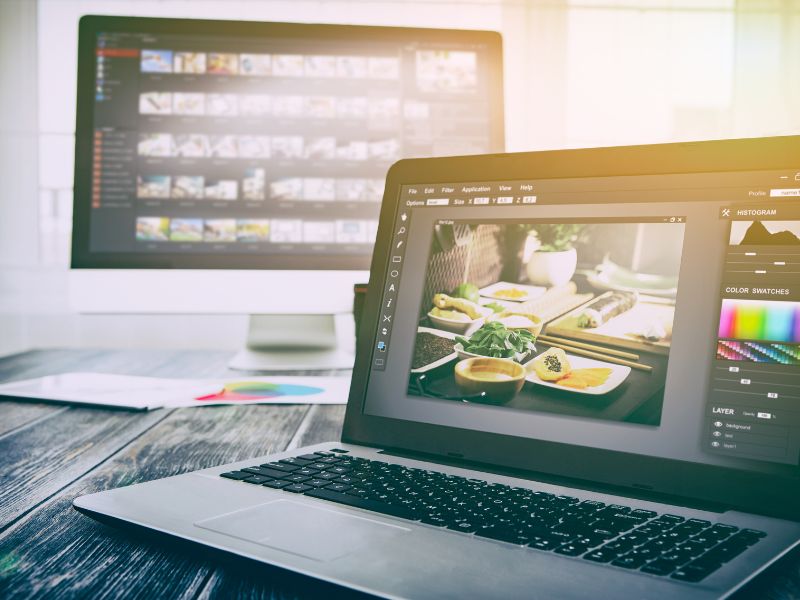
Benvenuti su Softwareinazione, dove la tecnologia diventa semplice! Oggi vi guideremo passo dopo passo nella creazione di un mockup con Photoshop, trasformando l’idea in un’immagine con facilità e precisione. Preparatevi a dare vita ai vostri progetti!
Creare un mockup in Photoshop è un processo che permette agli sviluppatori, designer e imprenditori di visualizzare come apparirà un prodotto o una grafica in un contesto reale prima di essere effettivamente prodotto.
Ecco i passaggi chiave per realizzare un mockup efficace:
Apertura di Photoshop e Preparazione del File
- Avvia Photoshop sul tuo computer.
- Crea un nuovo documento cliccando su ‘File’ > ‘Nuovo’ o premendo CTRL+N (su Windows) o CMD+N (su Mac).
- Imposta le dimensioni desiderate per il mockup, considerando la risoluzione e l’aspetto finale.
Selezione del Modello di Mockup
- Scegli un modello di mockup appropriato, che può essere un’immagine fotografica o un disegno vettoriale.
- Importa il modello nel tuo documento Photoshop tramite ‘File’ > ‘Apri’ o trascinando l’immagine direttamente nel documento.
Adattamento del Design al Modello
- Utilizza gli strumenti di trasformazione di Photoshop per adattare il tuo design al modello. Ciò può includere lo strumento ‘Trasformazione libera’ (CTRL+T o CMD+T) per ridimensionare e ruotare il design.
- Per un aspetto realistico, usa la funzione ‘Trasformazione prospettica’ o ‘Distorsione’ per allineare il design con la prospettiva del modello.
Aggiunta di Effetti e Ombreggiature
- Aggiungi effetti di luce e ombra per integrare meglio il tuo design nel contesto del mockup.
- Sperimenta con i livelli di regolazione e gli effetti di fusione per dare profondità e realismo al tuo mockup.
Rifinitura e Salvataggio del Mockup
- Rivedi il mockup per assicurarti che tutti gli elementi siano ben integrati e che il risultato sia visivamente coerente.
- Salva il tuo lavoro in un formato appropriato per la presentazione o per la stampa, come .PSD per mantenere i livelli modificabili o .JPG/.PNG per la condivisione.
Seguendo questi passi, potrai trasformare la tua idea in un mockup professionale, offrendo una chiara rappresentazione del prodotto finale prima della sua realizzazione fisica o digitale.
Ecco alcuni suggerimenti per ottenere il massimo dal processo di adattamento:
Utilizzo degli Strumenti di Trasformazione
- Trasformazione Libera: Questo strumento è fondamentale per ridimensionare il tuo design in modo che si adatti alle dimensioni del modello. Ricorda di mantenere le proporzioni corrette tenendo premuto il tasto Shift mentre trascini gli angoli.
- Trasformazione Prospettica: Se il tuo mockup richiede che il design segua una prospettiva specifica, questa funzione ti consente di inclinare e regolare il design in modo che segua la stessa prospettiva del modello.
- Distorsione: Per adattamenti più fini, la distorsione può aiutare a far aderire il design a superfici irregolari o a oggetti che non hanno angoli retti.
Integrazione con Ombre e Luci
- Studia attentamente il modello e osserva dove cadono le luci e le ombre naturali. Questo ti aiuterà a posizionare le ombre in modo coerente sul tuo design.
- Utilizza il pannello ‘Stili livello’ per aggiungere effetti di ombreggiatura come ‘Ombra esterna’ o ‘Ombra interna’, regolando distanza, grandezza e opacità per un effetto naturale.
- Considera l’aggiunta di riflessi se il tuo mockup include superfici riflettenti come schermi o vetri.
Rifinitura con Livelli di Regolazione
- I livelli di regolazione di Photoshop sono strumenti potenti che permettono di modificare luminosità, contrasto, saturazione e altri parametri del tuo design senza alterare il livello originale.
- Usa ad esempio ‘Livelli di Regolazione’ per corrispondere i toni del colore del tuo design con quelli del modello, per un’integrazione più armoniosa.
- ‘Maschere di livello’ possono essere utilizzate per nascondere o rivelare parti del design, aiutando a integrarlo meglio con il modello.
Ricorda che la pazienza e la precisione sono cruciali in questa fase. Prenditi il tempo necessario per rifinire ogni dettaglio, assicurandoti che il tuo design non solo si adatti al modello, ma che sembri farne parte in modo naturale e credibile.
Di seguito alcuni consigli per scegliere il modello giusto:
- Rilevanza: Assicurati che il modello scelto sia rilevante per il prodotto o il servizio che stai proponendo. Ad esempio, se stai creando un mockup per un’app mobile, scegli un modello che includa uno smartphone o un tablet.
- Qualità dell’Immagine: Opta per immagini ad alta risoluzione per evitare che il tuo mockup appaia sfocato o pixelato, soprattutto se destinato alla stampa o a presentazioni ad alta definizione.
- Angolazione e Illuminazione: Scegli modelli che offrano la giusta angolazione e illuminazione in base al messaggio che vuoi trasmettere. L’illuminazione può influenzare l’atmosfera del tuo mockup, mentre l’angolazione può aiutare a mettere in risalto aspetti specifici del tuo design.
- Versatilità: Se possibile, seleziona un modello che possa essere utilizzato in diversi contesti o che permetta facili modifiche. Ciò ti consentirà di riutilizzare il mockup per diverse presentazioni o progetti.
Avere un flusso di lavoro efficiente in Photoshop può significativamente ridurre il tempo di creazione del mockup e migliorare la qualità del risultato finale.
Ecco alcuni suggerimenti per ottimizzare il tuo flusso di lavoro:
- Template e Azioni Preimpostate: Crea template o utilizza azioni preimpostate in Photoshop per automatizzare le operazioni ripetitive. Questo può includere il ridimensionamento delle immagini, l’applicazione di stili di livello o la creazione di maschere.
- Organizzazione dei Livelli: Mantieni il tuo pannello dei livelli organizzato rinominando i livelli e raggruppandoli in cartelle logiche. Ciò ti aiuterà a navigare facilmente tra le varie parti del tuo mockup e a fare modifiche rapide.
- Scorciatoie da Tastiera: Impara e utilizza le scorciatoie da tastiera di Photoshop per accelerare il tuo lavoro. Ad esempio, la scorciatoia per la ‘Trasformazione libera’ è essenziale per adattare rapidamente il tuo design.
- Salvataggio Incrementale: Usa la funzione di salvataggio incrementale per creare versioni multiple del tuo lavoro man mano che procedi. In questo modo, potrai tornare indietro a una versione precedente se necessario senza perdere tutto il lavoro fatto.
Incorporando questi elementi nel tuo processo di creazione di mockup, potrai non solo migliorare la qualità dei tuoi progetti, ma anche risparmiare tempo prezioso che potrai dedicare alla creatività e al perfezionamento del tuo design.
In conclusione, per creare un mockup in Photoshop è necessario selezionare un modello adeguato, trasformare e integrare attentamente il design e utilizzare gli effetti per ottenere un realismo ottimale.

